05. 查看文件更改
查看更改
我们知道
git log
将显示仓库中的 commit,如果添加
--stat
选项,则可以看出修改了哪些文件以及添加/删除了多少行代码。如果能查看到底进行了哪些更改,是不是更棒?
如果这不是版本控制系统的最精彩部分,那想不出还有什么更精彩的地方了!能够查看到底对文件作出了哪些更改非常重要!这使得我们能够得出结论 “这个 commit 向该按钮添加了 5 像素的圆角!”。
例如,在博客项目中,commit
a3dc99a
具有消息"center content on page"并通过添加 5 行内容修改了 CSS 文件。到底添加了哪 5 行?如何找出这 5 行?
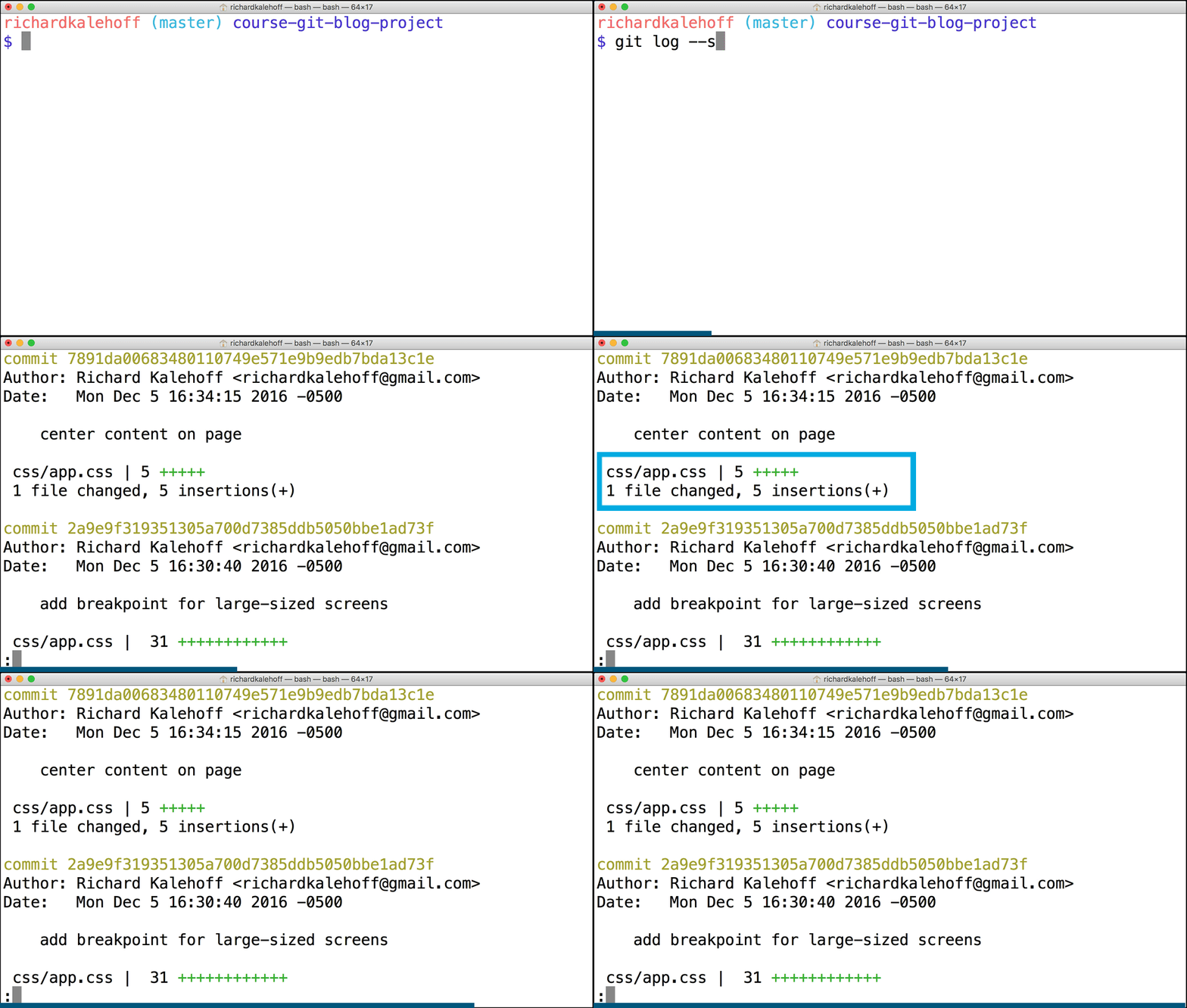
终端中运行了命令
git log --stat
,它显示了 commit 并显示出第一个 commit 的统计信息,显示添加了 5 行代码的 CSS 文件。
git log -p
git log
命令具有一个可用来显示对文件作出实际更改的选项。该选项是
--patch
,可以简写为
-p
:
$ git log -p运行该命令并查看显示结果。
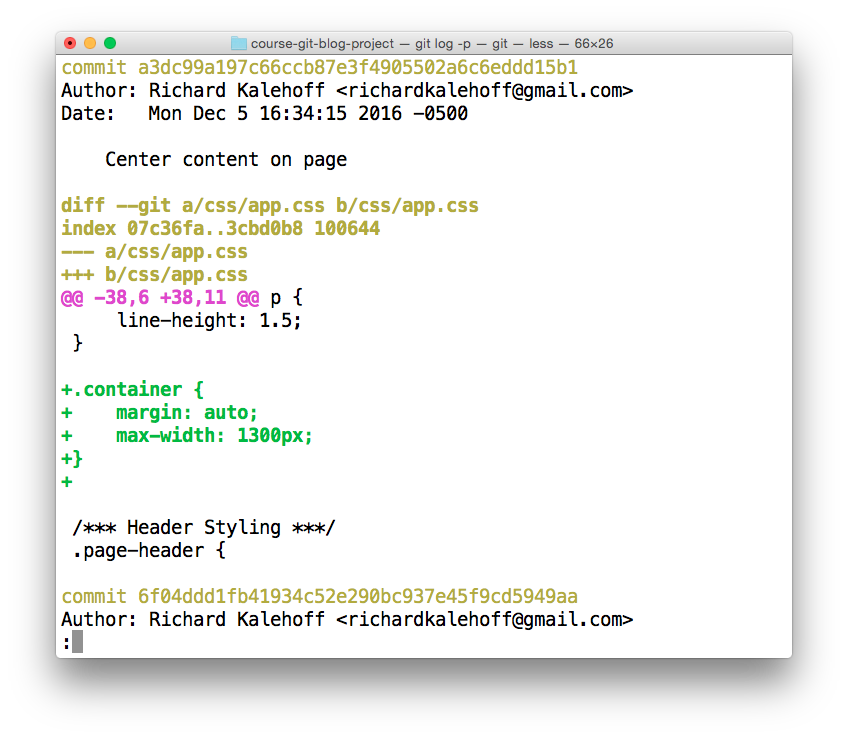
终端显示了
git log -p
命令的输出结果。注意,你的终端的颜色标记可能不同。
Nd016 WebND Ud123 Gitcourse BETAMOJITO L3 42 Git Log -P Output Walkthru
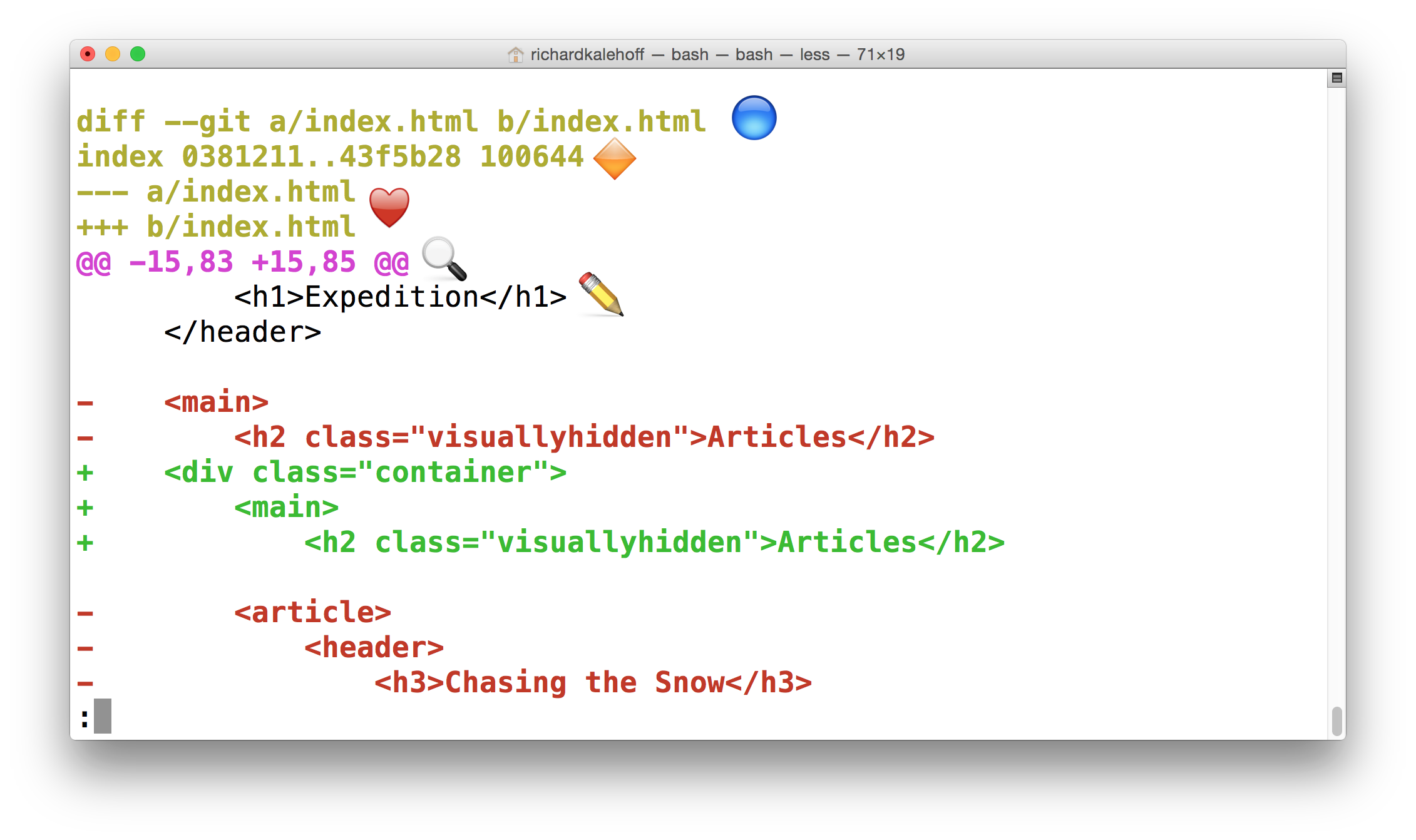
终端显示了
git log -p
命令的输出结果。请查看下面关于输出结果的详细说明。
带注释的
git log -p
输出
我们通过上述图片快速总结下
git log -p
的输出:
- 🔵 - 正在显示的文件
-
🔶 - 文件第一版的哈希值和第二版的哈希值
- 通常不重要,因此可以忽略
- ❤️ - 文件的旧版本和当前版本
-
🔍 - 添加的行所在的位置以及添加了多少行
-
-15,83表示旧版本(用-表示)从第 15 行开始,显示了 83 行 -
+15,85表示当前版本(用+表示)从第 15 行开始,现在变成了 85 行…这 85 行显示在下方
-
-
✏️ - 在 commit 中实际进行的更改
-
用红色标示并以减号 (
-) 开头的行是位于文件原始版本中,但是被 commit 删除的行 -
用绿色标示并以加号 (
+) 开头的行是 commit 新加的行
-
用红色标示并以减号 (
进一步研究
使用 -p 生成补丁 Git 文档 (英)
编辑是从哪开始的?
SOLUTION:
第 127 行添加了什么?
SOLUTION:
color: #2e3d49;组合使用选项?
SOLUTION:
它同时显示这两种信息,并且统计信息显示在补丁信息上方在上述视频中,我们观看了让很多代码缩进的 commit。补丁输出显示所有行先被删掉,然后在新的缩进位置又被重新添加。但是显示所有的缩进更改让我们很难发现实际添加了什么代码。
空格更改?
SOLUTION:
它会忽略空格更改
git log -p
小节
总结下,
-p
选项(和
--patch
选项一样)用来更改
git log
显示信息的方式:
$ git log -p此命令会向默认输出中添加以下信息:
-
显示被修改的文件
-
显示添加/删除的行所在的位置
-
显示做出的实际更改